 列車運転ゲーム 公式サイト
掲載情報について既存公式サイトのQ&Aを掲載しています。動作環境は更新される場合があるため、購入前にはSteamの最新情報と体験版もご確認ください。
PCスペック
・低スペックのPCでも動きますか?
グラフィックがオンボードだとフレームレートが低い(5~10程度)傾向にあります。
ゲーミングPCの使用をお勧めします。
Steamのストアページにて体験版を配布しております。そちらで動作確認をすることができます。
・推奨スペックは何ですか?
Windows 10 64Bit
NVIDIA GTX1060 (VRAM:6GB以上)
Intel Core i7-10700K 3.80GHz
16GBメモリ
・運転しようとすると強制終了してしまいます。
PCのメモリ容量、あるいはグラフィックボードのメモリ(VRAM)容量が足りない可能性があります。
VRAMが6GB以上のグラフィックボードの使用をお勧めします。
・購入しましたが、スペック不足で動きません。返品できますか?
Steamでは購入後2週間以内、プレイ時間2時間以内の条件で返金をすることができます。詳しくは下記のページをご覧ください。
・MacやLinux・スマホで動きますか?
現在作者がMacやLinuxを所有しておらずビルド(実行ファイルを作ること)や十分なサポートが行えない状況のためWindows専用とさせていただいております。
また、スペック的にスマホでの動作は厳しいと考えておりスマホ向けの予定もございません。
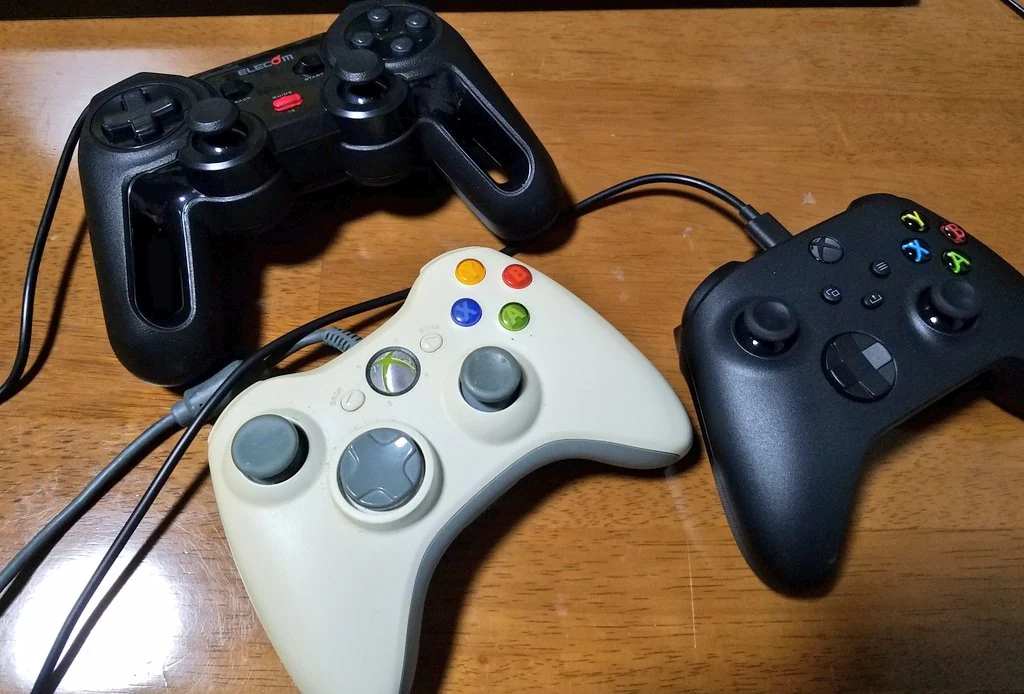
・コントローラは使えますか?
BVEコントローラ(OHC-PC01)とXInputのコントローラ(XBOX360コントローラなど)に対応しています。
もちろんキーボードとマウスでも操作できます。
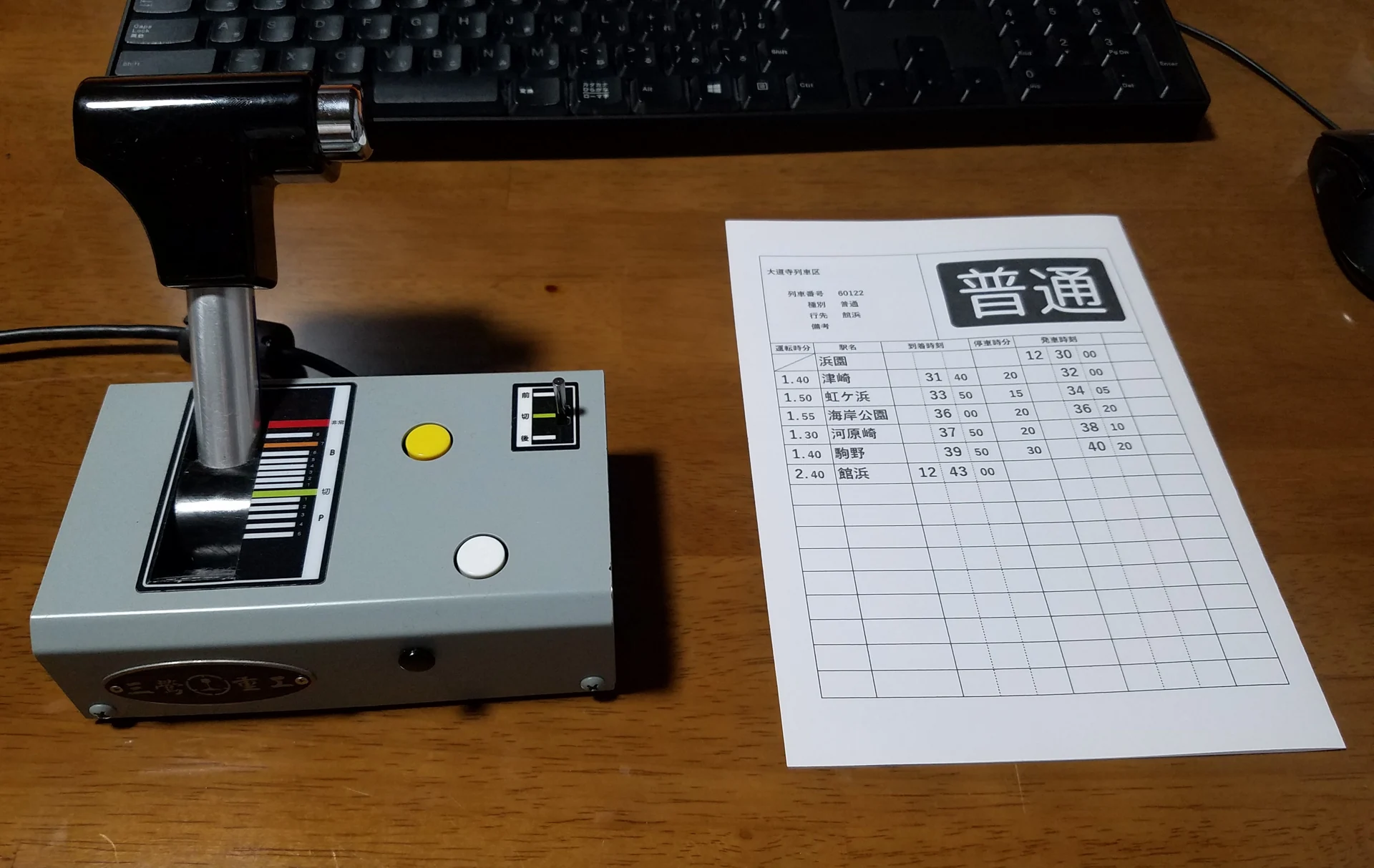
・ 瑞起 製 「電車でGO!!専用ワンハンドルコントローラー for Nintendo Switch™」 は使えますか?
株式会社瑞起様非公認ではありますが 、使用できるようにしております。
※このコントローラはあくまでNintendo Switch用の商品ですので株式会社瑞起様へのお問い合わせ等はご遠慮ください。
USB端子をPCに挿せばジョイスティックとして認識されますのでそのままTRAIN CREWを起動します。
うまく動かない場合
ーSteam入力が無効になっているかご確認ください。有効になっているとうまく動きません。
下記手順でTRAIN CREWのみをSteam入力無効に設定できます。
・ライブラリのゲームタイトル「TRAIN CREW」を右クリック
・プロパティを選択
・コントローラタブに移動
・もし「Steam入力を有効にする」になっていたら「Steam入力を無効にする」に変更
ー下記 サードパーティ(第三者)製の入力ソフトウェア の項目をお試しください。
サードパーティ(第三者)製の入力ソフトウェア
・ 瑞起 製 「電車でGO!!専用ワンハンドルコントローラー for Nintendo Switch™」(ZKNS-001/ZKNS-002)用
※TRAIN CREWは(瑞起様非公認ではありますが)ZKNS-001 にデフォルトで対応しております。
マスコンが反応しない場合のみこちらのソフトをお試しください。
https://github.com/YuzuRyo61/ZDG-TC © 2022 Yuzulia / YuzuRyo61 (ゆずりょー)
・上記対応コントローラを使っているのですが、認識しません
もし途中でコントローラを抜き差しされた場合、コントローラを挿したままソフトを再起動されると直ることがあります。
ゲーム内
・重いです
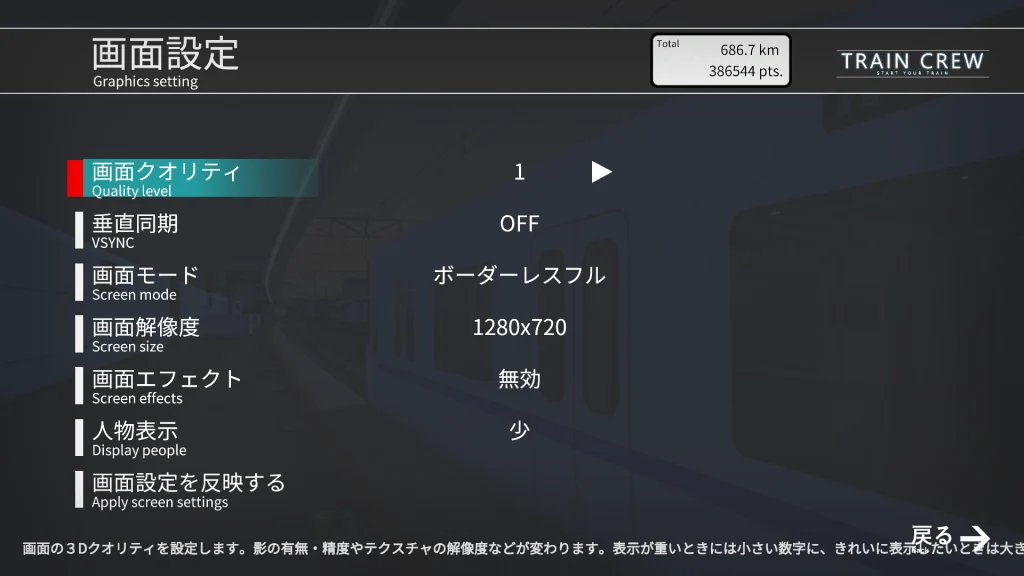
設定>画面設定 にて下記の事を試してみてください。全て行う必要はなく、PCのスペックに応じて調整してみてください。
・画面クオリティで数値を下げる
こうすることで影がなくなるなどクオリティは下がりますが、描画負荷が軽減されて重さが改善される場合があります。
・ 垂直同期をOFFにする
画面が中ほどで割れるような感じでちらつく場合はFull(60fps)やHalf(30fps)にしてみてください
・ 画面解像度を小さくする
・画面エフェクトを無効にする
・人物表示を「少」や「乗務員のみ」、「なし」にしてみる
その後「画面設定を反映する」でEnterを押すと反映されます。
また、
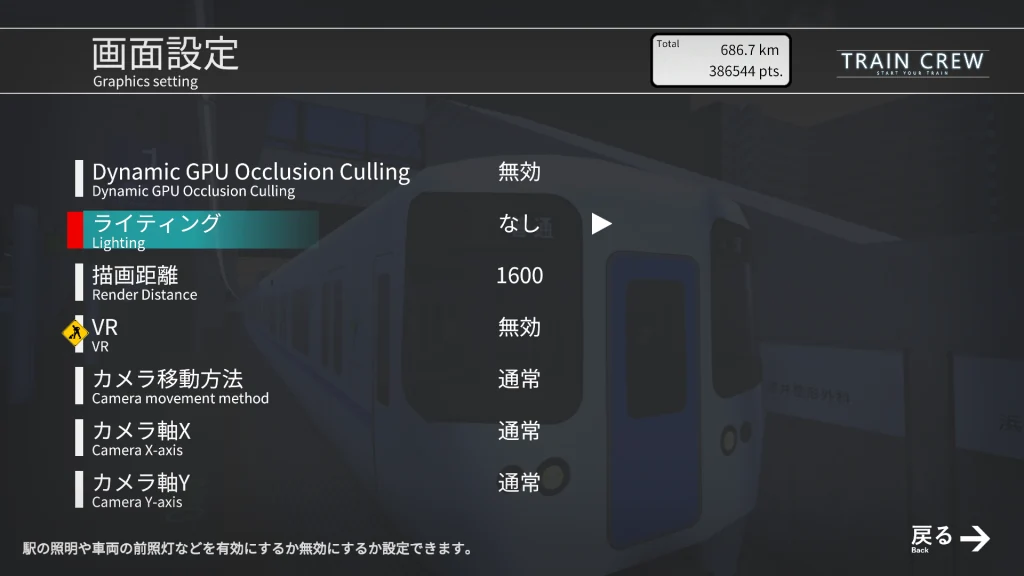
画面設定2でライティングを「なし」にするとライティング関係の負荷を下げることができます。
Dynamic GPU Occusion Cullingは描画負荷軽減のための機能として昔実装しましたが、描画結果に影響を与えることがあるため推奨していません。
・運転中映像がグルグル回ります
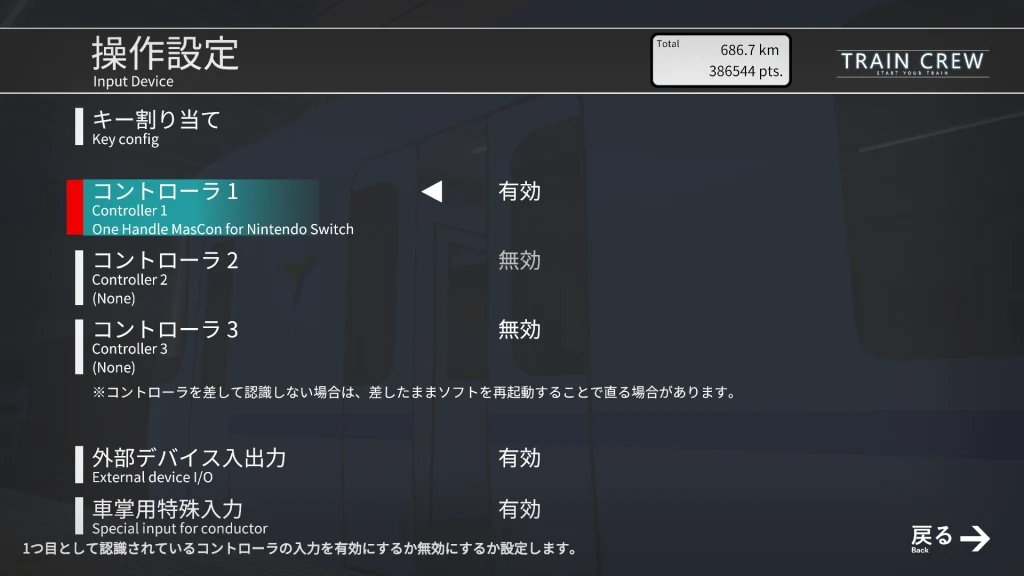
設定> 操作設定
でコントローラ1またはコントローラ2で使用していないコントローラを無効に設定すると直る場合があります。
・運転中の揺れがひどいです
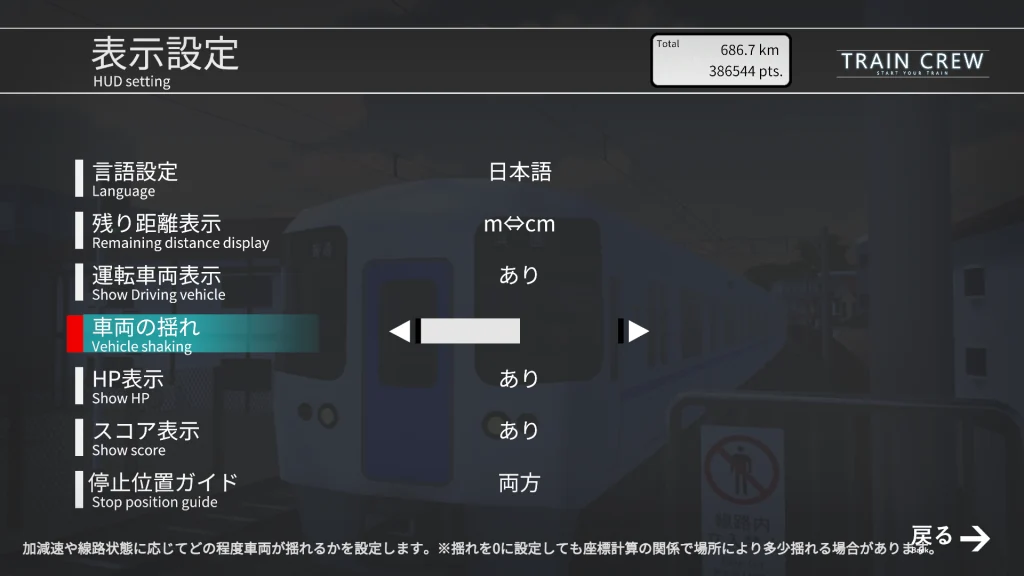
設定> 表示設定>車両の揺れ
で値を少なくすると揺れを抑えることができます。(座標計算の都合上、完全に抑えられない場合があります)
・設定画面から戻るを押しても反応しない
上記症状が出る場合、セキュリティソフトがファイル書き込みを遮断している可能性が高いです。TrainCrew.exeをリアルタイムスキャンから除外するなどで解決する場合があります。
・終点に着いても結果画面に進まない
上記症状が出る場合、セキュリティソフトがファイル書き込みを遮断している可能性が高いです。TrainCrew.exeをリアルタイムスキャンから除外するなどで解決する場合があります。
・オープニング映像をスキップしたい
Enterキーなどでスキップすることができます。